You are hereMission
Mission
Mission
In questa Sezione viene descritto il Post-Processing 3D dell’analisi Mission.
La sezione è divisa in:
1. Controllo Grafico dell’Output dell’analisi Mission attraverso 15 Bottoni
2. Un’Area Grafica in cui viene visualizzato l’Output
3. Scelta degli Output attraverso 3 Bottoni e 2 Combo Box
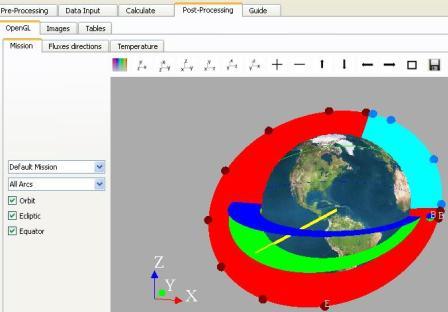
Figura 1
CONTROLLO GRAFICO
I Bottoni (da sinistra a destra) servono a:
1. Cambio del colore dello sfondo dell’Area grafica
2. Rotazione dell’Output in modo da avere l’asse X rivolto verso sinistra, l’asse Y rivolto verso l’alto, l’asse Z uscente dallo schermo
3. Rotazione dell’Output in modo da avere l’asse Y rivolto verso sinistra, l’asse X rivolto verso l’alto, l’asse Z entrante nello schermo
4. Rotazione dell’Output in modo da avere l’asse Y rivolto verso sinistra, l’asse Z rivolto verso l’alto, l’asse X uscente dallo schermo
5. Rotazione dell’Output in modo da avere l’asse Z rivolto verso sinistra, l’asse Y rivolto verso l’alto, l’asse X entrante nello schermo
6. Rotazione dell’Output in modo da avere l’asse Z rivolto verso sinistra, l’asse X rivolto verso l’alto, l’asse Y uscente dallo schermo
7. Rotazione dell’Output in modo da avere l’asse X rivolto verso sinistra, l’asse Z rivolto verso l’alto, l’asse Y entrante nello schermo
8. Zoom dell’Output
9. Unzoom dell’Output
10. Traslazione dell’Output verso l’alto
11. Traslazione dell’Output verso il basso
12. Traslazione dell’Output verso sinistra
13. Traslazione dell’Output verso destra
14. Ripristino dei valori iniziali di Traslazione e Zoom
15. Salvataggio dell’Immagine contenuta nell’Area Grafica
AREA GRAFICA
L’Area Grafica mostra il Pianeta Terra nel caso non siano disponibili analisi di Missione effettuate.
Altrimenti mostra il Pianeta corrispondente all’Arco selezionato nel Secondo Combo Box dall’alto.
Nel caso in cui in questo Combo Box sia selezionata l’opzione “All Arcs”, viene visualizzato il Pianeta corrispondente al Primo arco orbitale.
La Terna punta l’asse X
punta nella direzione della congiungente Pianeta - Sole all’equinozio
di Primavera del Pianeta (Punto
 per
la Terra).
per
la Terra).
L’asse Y giace sul piano orbitale del Pianeta.
Vengono mostrati:
1. In Blu il Piano Equatoriale del Pianeta
2. In Verde il Piano Orbitale del Pianeta
3. In Rosso la parte degli Archi Orbitali in luce
4. In Azzurro la parte in ombra degli Archi Orbitali
5. In Azzurro Scuro le Posizioni Orbitali in ombra scelte nella sezione Orbit
6. In Rosso Scuro le Posizioni Orbitali in luce scelte nella sezione Orbit
7. Con le lettere B e E, le Posizioni Orbitali Iniziale e Finale
SCELTA DEGLI OUTPUT
Il Primo Combo Box dall’alto permette di scegliere fra le analisi Mission effettuate quella di cui visualizzare gli Output.
Il Secondo Combo Box dall’alto permette di scegliere fra più Archi Orbitali quale visualizzare o di visualizzarli tutti insieme.
Il Check Box Orbit attiva la visualizzazione degli Archi Orbitali selezionati.
Il Check Box Ecliptic attiva la visualizzazione del Piano Orbitale del Pianeta.
Il Check Box Equator attiva la visualizzazione del Piano Equatoriale del Pianeta.